

Onderdeel van alles over WordPress hosting
Het is makkelijk om het bijhouden van een WordPress website uit te stellen. Je moet het onderhoud steeds doen. Als je niet oplet, wordt je site oud, krijgt je site sneller problemen met hackers en duurt het langer voordat je site helemaal is geladen. In deze blog lees je wat je moet doen om je WordPress goed te onderhouden, welke dingen je op welk moment moet doen en hoe je jouw WordPress website veilig, snel en actueel houdt.
Wat is een WordPress website onderhouden?
WordPress is het populairste content management systeem ter wereld. Meer dan 40% van alle websites draait erop. Dat maakt het ook een geliefd doelwit voor aanvallers. Een WordPress website onderhouden betekent dat je structureel zorgt dat alles up to date, veilig en goed werkend is. WordPress onderhoud omvat veel meer dan af en toe een update klikken.
WordPress is het systeem dat veel mensen kiezen om een website te maken en bij te houden. Over de hele wereld gebruiken mensen WordPress voor hun website. Meer dan 40% van alle websites draait erop. Daarom willen veel aanvallers het proberen. Als je een WordPress website hebt, kijk je of alles nieuw, veilig en goed blijft werken.
WordPress onderhoud gaat over veel meer dan soms alleen op de updateknop drukken. Denk eraan om vaak een back-up te maken. Werk de plugins en het thema bij. Houd de database netjes en makkelijk te begrijpen. Let goed op de beveiliging. Let goed op of de website het doet. Al deze taken helpen om de WordPress website te laten werken zoals jij graag wilt.
Het content management systeem WordPress brengt namelijk continu nieuwe versies uit. Elke nieuwe versie zorgt voor betere beveiliging, laat alles wat sneller gaan en geeft gebruikers weer wat nieuws om te proberen. Wie de updates niet installeert, werkt al snel met oude versies en loopt risico dat makkelijk voorkomen kan worden.
Back up: de basis van WordPress onderhoud
Begin met een back-up voordat je dingen op de site verandert. Dit is de stap die het meest telt als je WordPress bijhoudt. Een back up is je vangnet als er iets misgaat, of dat nu door een mislukte update is, een gehackte site of per ongeluk verwijderde bestanden. Je kunt op een paar manieren een back-up maken.
Zorg er eerst voor dat je een back-up van de site maakt voor je iets aanpast. Dit is de allerbelangrijkste stap in elk WordPress onderhoud. Een back up is je vangnet als er iets misgaat, of dat nu door een mislukte update is, een gehackte site of per ongeluk verwijderde bestanden.
Er zijn verschillende manieren om een back up te maken. Je kunt de site handmatig back uppen via je hostingpaneel, maar dat is tijdrovend. Handiger is het gebruik van back up software zoals UpdraftPlus of Jetpack Backup. Die back up software maakt automatisch een kopie van al je bestanden en je database, en slaat die op een externe locatie op.
Hoe vaak moet je een back up maken? Dat ligt eraan hoe druk de site is. Heb je een actieve blog met dagelijkse nieuwe content? Dan wil je dagelijks een back up. Pas je je site wekelijks aan? Dan is een wekelijkse back up voldoende. Voor een statische bedrijfssite volstaat een maandelijkse back up als minimum, maar wekelijks is altijd beter.
Zorg er ook voor dat je back up niet alleen op de server zelf staat. Als die server problemen heeft, heb je niets aan een back up die op precies dezelfde plek is opgeslagen. Goede back up software slaat je gegevens automatisch op in de cloud, op een externe schijf of op een andere server.
Test je back up vaak. Een back-up waar je niet bij kunt, heb je niets aan. Herstel de back up eens op een testomgeving en controleer of alles werkt. Zo weet je zeker dat de back-up werkt als je de back-up nodig hebt.
Kortom, maak een back-up voordat je een update doet. Gebruik goede back-up software. Zet de back-up op meer dan één plek. Zo krijgt het onderhoud van WordPress een goede basis.

Bij WordPress-onderhoud zien we dat de meeste problemen ontstaan door verouderde plugins die niet meer compatibel zijn met de actieve PHP-versie. Kijk dus regelmatig of de PHP-versie en de plugins goed met elkaar werken voordat je de updates doet. Een korte testomgeving bespaart je veel herstelwerk achteraf.
Robert BolderHosting-engineer en oprichter van Hostingway
Up to date houden: waarom de nieuwste versie telt
WordPress krijgt vaak nieuwe updates. Die updates zijn er niet voor niets. Ze maken de beveiliging beter, zorgen dat alles sneller werkt en stoppen nieuwe dingen in het programma. Wie de nieuwste versie niet installeert, blijft achter en maakt de site makkelijk open voor problemen. Het updaten van WordPress zelf is eenvoudig. Je krijgt in het dashboard een bericht als er een update klaarstaat.
WordPress komt vaak met nieuwe updates. Die updates zijn er niet voor niets. Ze maken gaten in de beveiliging dicht, zorgen dat alles sneller werkt en zetten er nieuwe dingen in. Als je de nieuwste versie niet installeert, kun je achter raken en wordt je site niet veilig.
Het updaten van WordPress zelf is eenvoudig. Je ziet een bericht in je dashboard als er een update klaarstaat. Klik op die melding en volg de stappen. Maak eerst een back-up, voor het geval de update iets stukmaakt.
Naast WordPress zelf moet je ook je thema up to date houden. Een verouderd WordPress thema kan conflicten veroorzaken met nieuwe versies van WordPress of met je plugins. Kijk vaak even of er een nieuwe update voor je thema is en zet die dan erop.
Hetzelfde gebeurt ook met de plugins van jou. Het is goed om je plugins bij te werken. Dan blijft de site veilig en werkt de site gewoon. Oude plugins zorgen vaak voor problemen bij WordPress websites. Door deze oude plugins kan iemand makkelijk inbreken op een WordPress site.
Je kunt nieuwe updates zien in het WordPress dashboard bij het kopje "Updates". Op die plek staan alle updates voor WordPress zelf, je thema en je plugins overzichtelijk bij elkaar. Ga akkoord en installeer ze in één keer, of pak ze stuk voor stuk aan als je liever de controle houdt.
Draai je ook de nieuwste PHP versie? PHP is de programmeertaal waarop WordPress draait. De nieuwste PHP versie zorgt voor betere prestaties en een sterkere beveiliging. Vraag je hosting provider om te controleren welke versie jouw site gebruikt en schakel over als dat nog niet het geval is.
Plug ins: slim beheren voor een gezonde site
Kleine dingen maken vaak een groot verschil. Plug ins maken een WordPress website beter. Ze stoppen er van alles in wat je maar kunt verzinnen. Je vindt contactformulieren, hulpmiddelen voor zoekmachines, een webwinkel en manieren om pagina's sneller te maken. Dit werkt prima, maar je moet er wel even bij opletten. Installeer alleen plug ins die je echt nodig hebt. Elke plugin die je op je site zet, brengt nieuwe code naar je site.
Met kleine extra stukjes software kun je veel veranderen aan een WordPress website. Plug-ins geven de website snel nieuwe dingen zonder gedoe. Ze stoppen er echt van alles in wat je kunt bedenken. Er zijn contactformulieren, SEO-tools, een webshop en ook caching. Dit spul is vrij sterk, maar je moet wel goed uitkijken als je het gebruikt.
Installeer alleen plug ins die je echt nodig hebt. Elke plugin die je installeert, voegt code toe aan je site. Hoe meer plug ins je gebruikt, hoe meer kans op conflicten, hoe meer kans op beveiligingslekken en hoe trager je site kan worden. Minder is hier echt meer.
Controleer regelmatig welke plug ins je gebruikt. Gebruik je een plugin al maanden niet meer? Verwijder hem dan. Plug ins die ergens ongebruikt ronddwalen in je installatie zijn een risico. Ze worden misschien niet meer bijgehouden door de ontwikkelaar, ze bevatten mogelijk beveiligingslekken en ze maken je site onnodig zwaar.
Kies WordPress plugins van mensen die je vertrouwt. Kijk naar de beoordelingen en kijk of de plugins vaak worden bijgewerkt. Bekijk op de WordPress plugin-pagina wanneer de plugin voor het laatst is bijgewerkt. Is dat langer dan een jaar geleden? Dan kun je kijken of er nog een andere manier is.
Houd ook bij hoeveel plug ins je actief gebruikt. Meerdere mensen die aan dezelfde WordPress website werken, installeren soms plug ins voor tijdelijke taken en vergeten ze daarna. Maak er een gewoonte van om je plugin-lijst maandelijks door te lopen en op te schonen.
Automatische updates: handig, maar let op
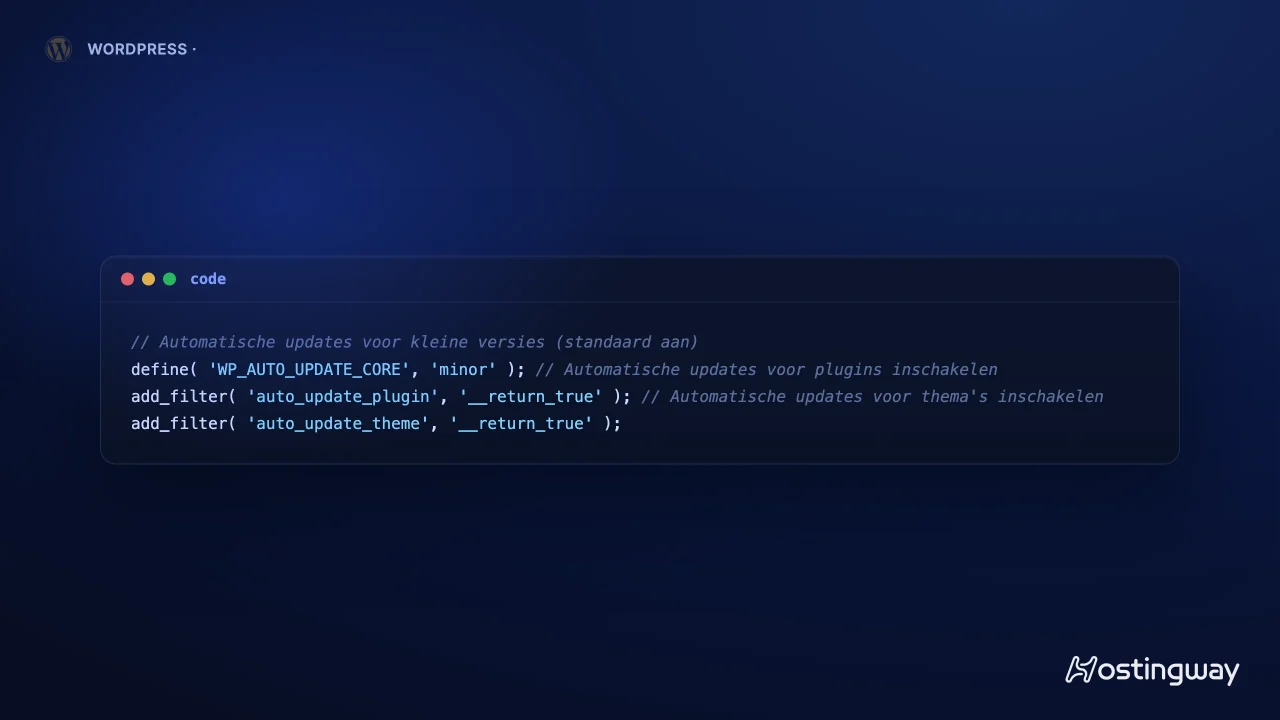
Met WordPress kun je automatische updates aanzetten. Voor kleine beveiligingsupdates doet WordPress dit standaard al. Maar je kunt ook automatische updates instellen voor grote WordPress-versies, je thema en je plugins. Automatische updates zijn fijn, want dan krijg je steeds de nieuwste beveiligingsupdate. Je apparaat blijft zo veilig en dat gaat vanzelf, zonder dat je eraan hoeft te denken. Je hoeft er niet zelf aan te denken en je site blijft altijd up to date.
WordPress biedt de mogelijkheid om automatische updates in te schakelen. Voor kleine beveiligingsupdates doet WordPress dit standaard al. Maar je kunt ook automatische updates instellen voor grote WordPress-versies, je thema en je plugins.
Automatische updates zijn handig omdat je nooit een belangrijke beveiligingsupdate mist. Je hoeft er niet zelf aan te denken en je site blijft altijd up to date. Dit werkt goed, vooral als je weinig tijd hebt of als je meerdere WordPress sites moet onderhouden.
Automatische updates hebben ook wat minder leuke kanten. Soms geeft een update problemen met het thema of met andere plug ins. Als dat automatisch gebeurt terwijl jij er niet bij bent, kan je site offline gaan zonder dat je het meteen merkt. Zorg daarom altijd voor een goede back up die automatisch wordt gemaakt voordat een update wordt uitgevoerd.
Een goede middenweg is om automatische updates in te schakelen voor kleine beveiligingsupdates en handmatig te updaten voor grote versie-updates. Automatische updates houden de computer veilig. Je kunt zelf kiezen wanneer je grote veranderingen maakt.
Wil je de automatische updates via je wp-config.PHP instellen? Je kunt dat doen door een paar regels code toe te voegen:
// Automatische updates voor kleine versies (standaard aan)
define( 'WP_AUTO_UPDATE_CORE', 'minor' ); // Automatische updates voor plugins inschakelen
add_filter( 'auto_update_plugin', '__return_true' ); // Automatische updates voor thema's inschakelen
add_filter( 'auto_update_theme', '__return_true' );
Wil je liever alles handmatig doen? Zet dan WP_AUTO_UPDATE_CORE op false. Als je alles alleen doet, kijk je soms of er nieuwe updates zijn.
Oude plugins opruimen en de database optimaliseren
Oude plugins zijn een van de grootste risico's voor je WordPress website. Ze zijn vaak niet meer compatibel met de laatste versie van WordPress, ze bevatten beveiligingslekken en ze vertragen je site. Verwijder ze dus actief. Het verwijderen van een plugin is meer dan hem deactiveren.
Oude plugins zijn een van de grootste risico's voor je WordPress website. Ze zijn vaak niet meer compatibel met de laatste versie van WordPress, ze bevatten beveiligingslekken en ze vertragen je site. Verwijder ze dus actief.
Een plugin verwijderen werkt anders dan een plugin uitzetten. Een gedeactiveerde plugin staat nog steeds op je server en kan nog steeds een risico vormen. Verwijder de plugin volledig via je WordPress dashboard onder "Plugins". Zo haal je ook de bijhorende bestanden weg.
Naast oude plugins is ook je database een punt van aandacht. WordPress slaat veel gegevens op in de database, waaronder revisies van berichten, verwijderde berichten die in de prullenbak staan, spam-reacties en tijdelijke bestanden. Al die data maakt je database groter en kan je site trager maken.
Ruim je database regelmatig op. Verwijder verwijderde berichten uit de prullenbak, beperk het aantal revisies dat WordPress bewaart en verwijder spam. Dit kun je doen met een plugin als WP-Optimize of handmatig via phpMyAdmin. Een opgeschoonde database zorgt voor een snellere site.
Ook de afbeeldingen hebben wat aandacht nodig. Grote afbeeldingen die niet goed zijn aangepast, maken de website traag. Gebruik een plugin om ze automatisch te comprimeren bij het uploaden. Verwijder daarnaast afbeeldingen die je niet meer gebruikt. Die staan anders ergens ongebruikt ronddwalen in je mediabibliotheek en nemen onnodige ruimte in.
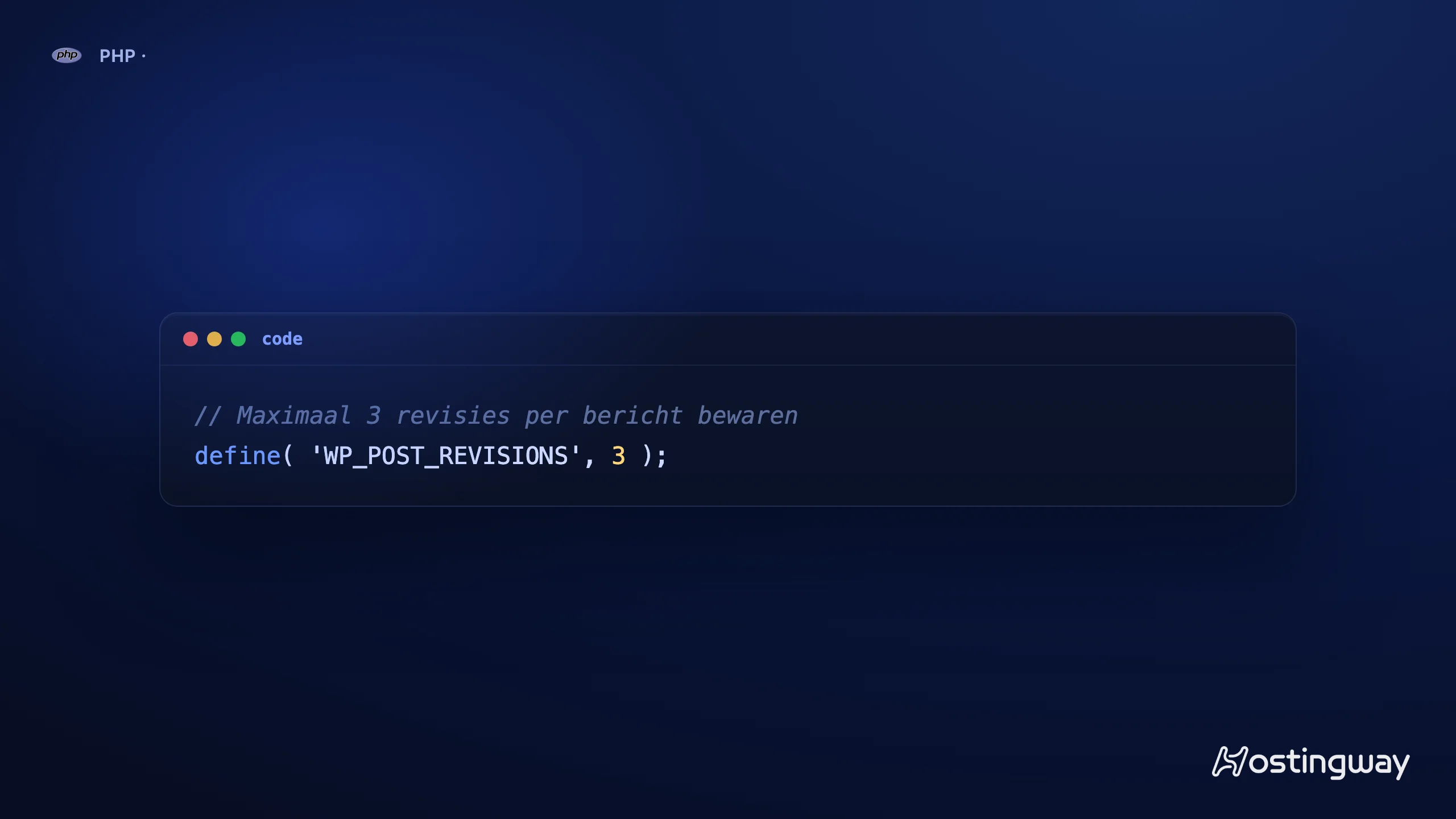
Vergeet de revisies niet. WordPress bewaart standaard een onbeperkt aantal revisies van elk bericht of elke pagina, en dat loopt snel op in je database. Als je deze regel in de wp-config.PHP zet, kun je het aantal kiezen.
// Maximaal 3 revisies per bericht bewaren
define( 'WP_POST_REVISIONS', 3 );
Zo houd je de database compact en je site snel.
Veilig wachtwoord en gebruikersbeheer
Een goed wachtwoord zorgt dat je WordPress website veilig blijft. Het is niet moeilijk om dit te doen en het helpt tegen mensen die iets slechts willen doen. Toch gebruiken veel mensen nog steeds zwakke wachtwoorden. Maak voor elk account op je WordPress site een sterk wachtwoord aan. Dat betekent minimaal 12 karakters lang, met een combinatie van letters, cijfers en speciale tekens.
Een goed en lastig wachtwoord helpt om de WordPress website veilig te maken. Toch gebruiken veel mensen nog steeds zwakke wachtwoorden.
Zorg voor een sterk wachtwoord voor elk account op je WordPress site. Dat betekent minimaal 12 karakters lang, met een combinatie van letters, cijfers en speciale tekens. Bij het aanmaken van een nieuw account genereert WordPress zelf een veilig wachtwoord. Handig om te gebruiken, maar een wachtwoordmanager werkt ook prima om een nieuw veilig wachtwoord aan te maken.
Veilig wachtwoord zorg je ook voor bestaande accounts. Laat medewerkers regelmatig een nieuw veilig wachtwoord aanmaken. Zo maak je het oud wachtwoord goed weg zodat niemand anders het oud wachtwoord kan zien of vinden.
Verwijder de gebruikers die geen toegang meer nodig hebben. Werkt iemand niet meer voor je bedrijf, verwijder dan meteen zijn of haar account. Een account van iemand die niet meer werkt bij het bedrijf is niet nodig. Dit account maakt de beveiliging minder sterk. Houd je gebruikerslijst daarom actief bij en zorg dat elk account gebruikt wordt door de juiste persoon.
Geef de gebruikers alleen de rechten die ze nodig hebben. Heb je iemand die alleen blogposts wil schrijven? Geef die persoon dan de rol "Auteur" en geen beheerdersrechten. Zo beperk je de schade als een account wordt gecompromitteerd.
Log minstens één keer per maand in op je WordPress dashboard om te controleren welke accounts actief zijn, en houd ook de inlogpogingen bij. Er zijn plugins die bijhouden als iemand het proberen niet lukt en die verdachte IP-adressen meteen blokkeren. Een kleine instelling kan je veel problemen schelen.
Website snelheid en e-mail optimaliseren
De snelheid van een website is belangrijk voor je bezoekers en ook voor zoekmachines. Een trage site zorgt voor meer bezoekers die afhaken en voor een lagere positie in de zoekresultaten. Goed WordPress onderhoud betekent dus dat je vaak de snelheid moet verbeteren. Met caching laad je een WordPress website sneller.
Een snelle website helpt mensen die naar jouw website komen. Zoekmachines houden ook van een snelle website. Een trage site zorgt voor meer bezoekers die afhaken en voor een lagere positie in de zoekresultaten. Goed WordPress onderhoud omvat dan ook het regelmatig optimaliseren van de snelheid.
Met caching laadt de WordPress website sneller. Je slaat een vaste versie van de pagina's op, zodat je de pagina's niet telkens helemaal opnieuw hoeft te maken. Je kunt goede plugins vinden die dit doen, zoals W3 Total Cache of WP Super Cache. Let er wel op dat je de caching goed instelt.
Grote afbeeldingen zorgen er vaak voor dat de site langzaam laadt. Optimaliseer afbeeldingen voordat je ze uploadt en gebruik moderne formaten zoals WebP. Zo laad je afbeeldingen sneller zonder kwaliteitsverlies.
Kijk of de https verbinding het doet. Dit gaat eigenlijk over drie dingen. Het is de veiligheid van de site, het vertrouwen van de mensen die de site bekijken en hoe zoekmachines naar de site kijken. Controleer of het SSL-certificaat geldig is en laad elke pagina via https.
Let ook goed op de e-mail die je van WordPress krijgt. Veel WordPress sites sturen e-mail via de standaard PHP-mailfunctie. Die e-mail komt vaak in de spam terecht. Met een SMTP-plugin kun je e-mails goed versturen. Kijk af en toe of de e-mail van je site goed aankomt. Soms komt de e-mail niet aan. Zo kun je contactberichten of bestellingen missen.
Blijf je informatie altijd bijwerken. Zoekmachines letten op nieuwe en goede informatie. Zoekmachines zetten pagina's die vaak worden bijgewerkt hoger. Kijk dus vaak even of de teksten nog juist zijn en zet er iets nieuws bij als dat nodig is. Als je een blog hebt en daar vaak nieuwe berichten op zet, vinden mensen je blog sneller in zoekmachines.
Jouw WordPress website laten onderhouden door Hostingway
WordPress bijhouden kost tijd en je moet er iets van snappen. Niet iedereen heeft die tijd of die kennis in huis. Je kunt er dan voor kiezen om je WordPress website laten onderhouden door een specialist. Dat bespaart je een hoop werk en je weet zeker dat alles in orde is. Bij Hostingway helpen wij je daarbij.
WordPress bijhouden kost best wat tijd en je moet er wel iets van weten. Niet iedereen heeft die tijd of die kennis in huis. Je kunt er dan voor kiezen om je WordPress website laten onderhouden door een specialist. Dit scheelt je veel werk en maakt dat alles goed loopt.
Bij Hostingway helpen wij je daarbij. Wij zijn actief sinds 2001 en onze senior engineers in Nederland kennen WordPress door en door. Wij zorgen voor een snelle server met NVMe-opslag en LiteSpeed-webserver, zodat jouw WordPress website razendsnel laadt. Onze hosting is specifiek geoptimaliseerd voor WordPress, met aandacht voor beveiliging, snelheid en betrouwbaarheid.
Wij draaien op een eigen netwerk in Nederland, zodat je data dicht bij huis blijft en je profiteert van lage latency. Onze mensen helpen je graag met WordPress onderhoud. Ze zorgen voor automatische back-ups, voeren plugin updates uit en maken de database weer snel.
Het doet er niet toe of je een kleine WordPress website hebt of zelf een grote webshop runt. Je moet altijd goed zorgen voor het WordPress onderhoud. Wil je weten wat wij voor jou doen?Je kunt altijd even met ons team contact opnemen. We kijken samen met je naar het WordPress onderhoud dat het beste bij jouw situatie past.
WordPress website onderhouden vs. alternatieven
KenmerkWordPress zelf onderhoudenBeheerd WordPress hostingTechnische kennis vereistGemiddeld tot hoogLaagMaandelijkse kostenLaag (eigen tijd)Hoger, vast bedragUpdates uitvoerenHandmatig of via dashboardAutomatisch door providerControle over omgevingVolledigBeperkt door providerTijd per maand2-5 uur gemiddeldMinimaal, uitbesteed Lees ookManaged hostingWebsite verhuizen naar een andere hostingprovider: De complete gids
| Kenmerk | WordPress zelf onderhouden | Beheerd WordPress hosting |
|---|---|---|
| Technische kennis vereist | Gemiddeld tot hoog | Laag |
| Maandelijkse kosten | Laag (eigen tijd) | Hoger, vast bedrag |
| Updates uitvoeren | Handmatig of via dashboard | Automatisch door provider |
| Controle over omgeving | Volledig | Beperkt door provider |
| Tijd per maand | 2-5 uur gemiddeld | Minimaal, uitbesteed |
Veelgestelde vragen over WordPress website onderhouden
Wat betekent WordPress onderhoud?
Kort gezegd: WordPress onderhoud hangt direct samen met WordPress website onderhouden. In deze gids laten we je stap voor stap zien wat je moet doen. Op die manier kun je makkelijk kiezen wat het beste past bij waar jij bent.
Wat betekent WordPress-onderhoud?
Kort gezegd: WordPress-onderhoud hangt direct samen met WordPress website onderhouden. In deze gids leggen wij alles stap voor stap uit. Op die manier kun je zelf kiezen wat past bij je eigen omgeving.
Wat betekent WordPress onderhoudscontract?
Kort gezegd: WordPress onderhoudscontract hangt direct samen met WordPress website onderhouden. Wij leggen de samenhang in deze gids stap voor stap uit, zodat je de juiste keuzes maakt voor je omgeving.
Kun je WordPress website onderhouden bij Hostingway draaien?
Onze managed hosting draait op snelle NVMe-opslag en LiteSpeed in een eigen netwerk in Nederland. Neem contact met ons op, dan kijken onze engineers samen met je welke opzet past bij WordPress website onderhouden.
Is WordPress website onderhouden geschikt voor kleinere organisaties?
Ja. Ook kleinere teams hebben baat bij WordPress website onderhouden, mits de omgeving goed is ingericht. We helpen je graag met een simpele en goede opzet.
Belangrijke begrippen rond WordPress website onderhouden
Ook plugins up to date speelt een rol en bepaalt mede het eindresultaat van je opzet. Het loont om WordPress onderhouden vroeg in je traject mee te nemen in je keuzes. Wanneer je houden WordPress goed inricht, profiteer je daar dagelijks van. Veel klanten vragen ons naar site gehacked en hoe dat samenhangt met de rest. Veel klanten vragen ons naar beschikbare updates en hoe dat samenhangt met de rest. Een begrip dat hierbij hoort is verwijder gebruikers, en het helpt als je dat goed kent.
Het loont om website offline vroeg in je traject mee te nemen in je keuzes. Wanneer je website trager goed inricht, profiteer je daar dagelijks van. Veel klanten vragen ons naar verouderde versies en hoe dat samenhangt met de rest. Wanneer je nieuw veilig wachtwoord aanmaakt goed inricht, profiteer je daar dagelijks van. Veel klanten vragen ons naar onveilig maken en hoe dat samenhangt met de rest. In de praktijk kom je e mail vaak tegen wanneer je met WordPress website onderhouden werkt.
Wanneer je goed gevonden goed inricht, profiteer je daar dagelijks van. In de praktijk kom je regelmatig onderhoud vaak tegen wanneer je met WordPress website onderhouden werkt. Het loont om cms vroeg in je traject mee te nemen in je keuzes. Ook extra veiligheid kun speelt een rol en bepaalt mede het eindresultaat van je opzet. Ook goed idee speelt een rol en bepaalt mede het eindresultaat van je opzet. Ook handige tips speelt een rol en bepaalt mede het eindresultaat van je opzet.